Windows 10上同步Google Calendar需分两种方式:1. 自带日历App仅支持单向读取,需在设置中添加Google账户并开启日历权限;2. Outlook推荐双向同步,须复制Google日历iCal私有链接,在Outlook“Internet日历”中添加,注意取消勾选“下载过去项目”以防卡顿。

要在Windows 10电脑上实时查看并使用Google Calendar,必须通过支持iCal协议的本地日历客户端完成同步,系统自带“日历”应用或Outlook均可实现,但路径和设置细节完全不同——选错方式会导致事件不更新、重复创建或权限拒绝。
用Windows 10自带日历App添加Google日历
此方法适合不想安装额外软件、仅需基础查看与提醒的用户。注意:该方式不支持双向编辑Google日历中的事件,仅能单向读取。
打开“日历”应用 → 左下角点击“…” → 选择“设置” → 在左侧菜单中点“管理帐户” → 点击右上角“+ 添加帐户” → 选择“Google” → 输入Google账号密码并授权“日历”权限 → 完成后返回主界面,左侧面板会出现“Google”日历条目。
若添加后日历仍为空白,请确认Google账号已开启日历同步:登录calendar.google.com → 左侧“我的日历”列表中,对应日历名称右侧的复选框必须已勾选;未勾选则本地不会拉取任何事件。
用Outlook桌面客户端同步Google日历(推荐)
Outlook支持完整双向同步,新增、修改、删除事件均能实时反映到Google服务器,是Win10下最稳定可靠的方案。
第一步:获取Google日历的私有iCal订阅地址
登录calendar.google.com → 左侧“我的日历” → 点击目标日历右侧的⋮ → “设置和共享” → 向下滚动至“集成日历” → 找到“iCal 格式的机密地址” → 点击“复制到剪贴板”按钮。
第二步:在Outlook中添加该日历
启动Outlook → 文件 → 账户设置 → 账户设置… → 切换到“Internet 日历”选项卡 → 点击“新建” → 按 Ctrl+V 粘贴刚复制的URL → 点击“添加” → 在弹出窗口的“文件夹名称”中输入自定义名称(如“工作-谷歌”),务必取消勾选“下载此日历的过去项目”(否则可能因数据量过大导致Outlook卡死)→ 点击“确定”。
第三步:验证同步状态
等待约30秒,新日历会出现在左侧导航栏“其他日历”下。右键该日历 → “刷新” → 若出现事件即表示同步成功。此后所有在Google日历网页端或手机端的操作,将在Outlook中自动更新,延迟通常小于2分钟。
【重要】每次更换Google账号密码或启用两步验证后,该iCal链接会自动失效,必须重新复制新地址并替换Outlook中的旧链接,否则同步永久中断。
手动校验与故障排查
如果两个方法都尝试后仍无事件显示,请立即执行以下检查:
打开Chrome或Edge浏览器 → 访问 calendar.google.com → 确认右上角头像旁显示的是你期望同步的账号;不是则先登出再用正确账号登录。
进入Google账号管理页(myaccount.google.com)→ “安全性” → “第三方应用访问权限” → 查看是否有被阻止的“Microsoft Outlook”或“Windows 日历”授权,如有则点击“管理访问权限”→ 开启。
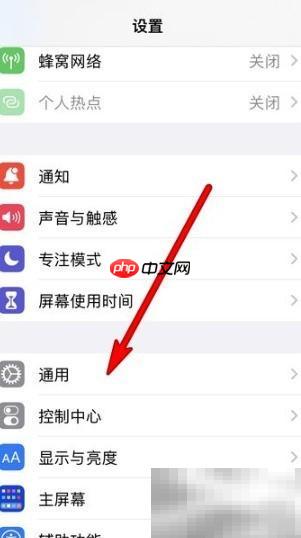
在Windows 10中打开“设置” → “账户” → “电子邮件和应用” → 找到已添加的Google账户 → 点击进入 → 确保“日历”开关处于开启状态;关闭状态下即使账户存在也不会同步任何日历数据。