在现代数字生活中,信息管理和隐私保护变得日益重要。uc浏览器作为一款功能强大的移动浏览器,提供了丰富的个性化设置选项,其中包括设置拒接信息的功能。本文将详细介绍如何在uc浏览器中设置拒接信息,帮助您更好地管理接收到的信息,保护个人隐私。
一、打开uc浏览器并进入设置界面
首先,确保您的手机上已安装uc浏览器。打开uc浏览器后,按照以下步骤进入设置界面:
1. 点击底部菜单:在uc浏览器主界面,点击屏幕底部的三条横线图标,打开菜单。
2. 选择“设置”:在菜单中,找到并点击“设置”选项,进入浏览器的设置页面。
二、寻找并启用信息拦截功能
在uc浏览器的设置页面中,您需要找到并启用信息拦截功能。具体步骤如下:
1. 浏览设置选项:在设置页面中,向下滚动浏览各项设置选项。
2. 找到“广告过滤与隐私”:在列表中,找到并点击“广告过滤与隐私”选项。
3. 启用信息拦截:在“广告过滤与隐私”页面中,找到“拦截网页广告”、“拦截通知消息”等相关选项,确保它们已被勾选启用。这样,uc浏览器将自动拦截部分来自网页的通知和信息。
三、高级设置:自定义拦截规则
对于需要更精细控制信息接收的用户,uc浏览器还提供了自定义拦截规则的功能:
1. 进入“高级设置”:在“广告过滤与隐私”页面中,找到并点击“高级设置”或类似选项。
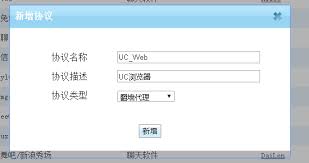
2. 管理拦截规则:在高级设置页面中,您可以查看和管理当前的拦截规则。根据需求,您可以添加新的规则,或者调整现有规则的拦截强度。
3. 保存设置:完成规则设置后,确保点击保存按钮,使更改生效。
四、注意事项与常见问题解答
在设置uc浏览器拒接信息时,有几个注意事项和常见问题值得留意:
1. 信息拦截并非万能:虽然uc浏览器提供了强大的信息拦截功能,但某些网站或应用可能通过特殊手段绕过拦截。
2. 定期更新拦截规则:随着网络环境和恶意信息的不断变化,定期更新拦截规则有助于提高拦截效果。
3. 检查拦截日志:uc浏览器通常提供拦截日志功能,您可以通过查看日志了解哪些信息被拦截,以及是否有误拦截的情况发生。
4. 遇到问题时的解决方案:如果遇到信息拦截功能失效的情况,尝试重启uc浏览器或清除浏览器缓存和数据。如果问题依旧存在,可以联系uc浏览器客服寻求帮助。
通过本文的介绍,相信您已经掌握了在uc浏览器中设置拒接信息的方法。利用这些功能,您可以更有效地管理接收到的信息,享受更加清净和安全的网络浏览体验。